
Rejestracja przez link osobisty i OBS
Instrukcja dla pracownika korzystającego z linku osobistego lub OBS oraz dla osoby uprawnionej do generowania linków. Firma musi mieć włączony moduł czasu pracy.
Link osobisty
Sekcja „Link osobisty”Link osobisty może być wygenerowany dla pracownika i używany jako bezpośredni link rejestracji czasu pracy. Traktuj go jak osobisty dostęp do rejestracji i nie udostępniaj innym osobom.
Po otwarciu zwykłego linku rejestracji wybierz akcję zgodną z przebiegiem pracy i poczekaj na potwierdzenie. OBS korzysta z konfiguracji opisanej poniżej.
Gdzie znaleźć integracje
Sekcja „Gdzie znaleźć integracje”W panelu firmy otwórz Ustawienia i przejdź do zakładki Integracje. Zakładka jest dostępna dla firm z włączonym modułem czasu pracy.
W sekcji Link personalny OBS znajdziesz:
- wybór pracownika,
- przycisk Wygeneruj link lub Wygeneruj ponownie,
- pole z wygenerowanym linkiem,
- przycisk Kopiuj,
- przycisk Instrukcja OBS.
Jeżeli użytkownik może generować link tylko dla siebie, wybór pracownika będzie ustawiony automatycznie.
Do czego służy link OBS
Sekcja „Do czego służy link OBS”Link OBS łączy transmisję w OBS z rejestracją czasu pracy:
- rozpoczęcie transmisji rejestruje rozpoczęcie pracy,
- zakończenie transmisji rejestruje zakończenie pracy.
Po poprawnej konfiguracji pracownik nie musi ręcznie rozpoczynać i kończyć wpisu czasu pracy podczas prowadzenia transmisji.
Generowanie linku OBS
Sekcja „Generowanie linku OBS”- Otwórz Ustawienia.
- Wejdź w zakładkę Integracje.
- W sekcji Link personalny OBS wybierz pracownika, jeżeli masz taką możliwość.
- Kliknij Wygeneruj link.
- Skopiuj link przyciskiem Kopiuj.
- Przekaż link tylko osobie, której dotyczy rejestracja czasu pracy.
Jeżeli link był już wygenerowany, przycisk zmienia się na Wygeneruj ponownie. Użyj tej opcji, gdy link trzeba przygotować jeszcze raz dla tego samego pracownika.
Instrukcja połączenia OBS
Sekcja „Instrukcja połączenia OBS”Poniższe kroki odpowiadają instrukcji dostępnej w aplikacji po kliknięciu Instrukcja OBS.
1. Otwórz OBS Studio
Sekcja „1. Otwórz OBS Studio”Uruchom OBS Studio na swoim komputerze. Upewnij się, że program jest zainstalowany i działa przed dodaniem źródła.
2. Dodaj nowe źródło
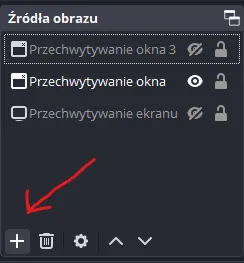
Sekcja „2. Dodaj nowe źródło”W sekcji Źródła obrazu kliknij przycisk +, aby dodać nowe źródło.
3. Wybierz źródło przeglądarki
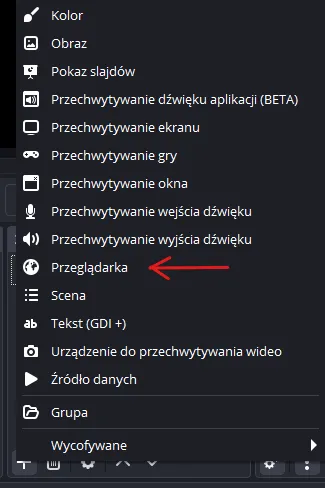
Sekcja „3. Wybierz źródło przeglądarki”Z listy źródeł wybierz Przeglądarka. To źródło umożliwia podłączenie Smartbenefit do OBS.
4. Stwórz nowe źródło
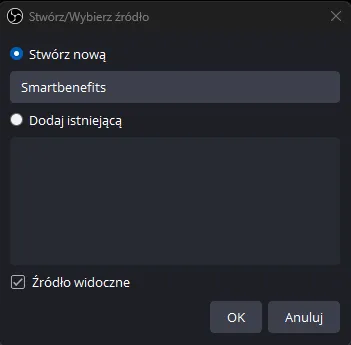
Sekcja „4. Stwórz nowe źródło”Upewnij się, że wybrano Stwórz nową, nadaj źródłu nazwę, na przykład Rejestracja czasu, i kliknij OK.
5. Skonfiguruj źródło
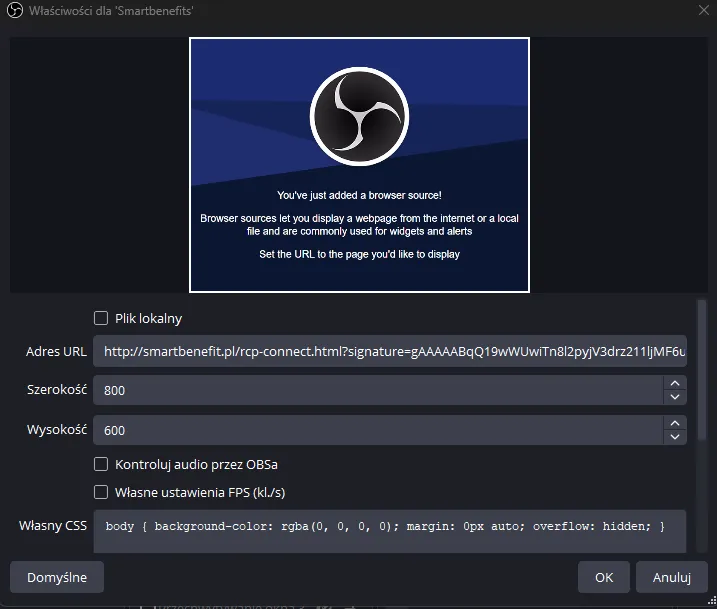
Sekcja „5. Skonfiguruj źródło”Wklej swój unikalny link personalny w pole adresu.
Każdy użytkownik ma własny link integracyjny. Nie udostępniaj go innym osobom.
6. Zakończ konfigurację
Sekcja „6. Zakończ konfigurację”Kliknij OK, aby zakończyć konfigurację. Integracja będzie automatycznie rejestrować czas pracy podczas transmisji.
Źródło można ukryć w panelu OBS ikoną oka. Integracja działa w tle i nie musi być widoczna na scenie.
Sprawdź połączenie i chroń link
Sekcja „Sprawdź połączenie i chroń link”Wykonaj test rozpoczęcia i zakończenia transmisji oraz sprawdź odpowiedni wpis czasu pracy. Link jest personalny: nie publikuj go i nie przekazuj osobom nieuprawnionym. Jeżeli trafił do niewłaściwej osoby, skontaktuj się z administratorem i przygotuj nowy link.
Rozwiązywanie problemów z rejestracją · Ekrany QR dla lokalizacji